


페이스북 광고 성과를 좌우하는 핵심 세팅, 완벽 가이드
페이스북 광고에서 가장 중요한 설정 중 하나는 바로 **픽셀(Pixel)**입니다.
하지만 실제 현장에서는 설정 오류, 공유 누락, 중복 설치 등의 문제로 광고 성과 추적이 되지 않거나 리타겟팅이 작동하지 않는 일이 종종 발생합니다.
이 글에서는 픽셀을 빠르게 공유하고 정확하게 설정하는 법을 단계별로 안내드립니다.
픽셀이란 무엇인가요?
SEO 키워드: 픽셀 정의, 페이스북 픽셀, 리타겟팅 추적
**픽셀(Pixel)**은 웹사이트에 설치하는 추적 코드로,
사용자의 행동(방문, 클릭, 장바구니 담기 등)을 페이스북 광고 관리자에서 분석할 수 있게 해줍니다.
리타겟팅 광고
전환 측정
유사 타겟 생성
→ 모두 픽셀 데이터를 기반으로 작동합니다.
픽셀 공유가 필요한 이유는?
SEO 키워드: 픽셀 공유 방법, 비즈니스 매니저 설정
- 외주 마케터나 대행사와 협업할 때
- 광고 계정이 여러 개인 경우
- 본사-지점 구조에서 통합 추적할 때
이때 픽셀을 올바르게 공유하지 않으면 광고 성과가 제대로 측정되지 않습니다.
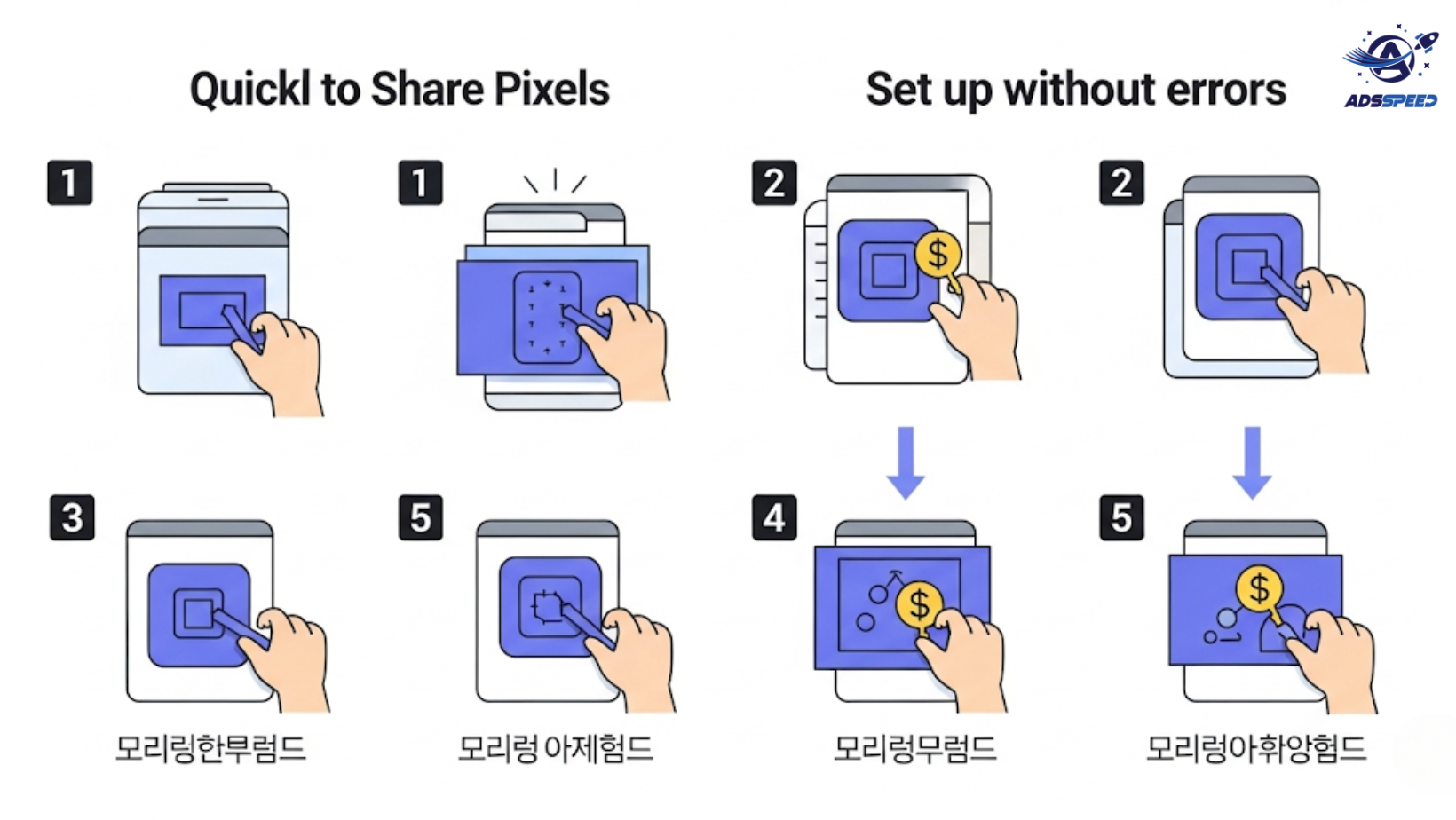
픽셀을 빠르게 공유하는 3단계
SEO 키워드: 픽셀 공유 설정, 픽셀 권한 부여
① 비즈니스 설정 접속
- [Facebook Business Manager → 설정 → 데이터 소스 → 픽셀]
② 공유할 비즈니스 계정 선택
- 광고 대행사 또는 관련 계정 선택
- “파트너에게 자산 공유” 클릭
- 올바른 권한(읽기/편집 등) 설정
③ 픽셀 ID 확인 및 연동
- 픽셀 ID를 복사하여 웹사이트 관리자 or Shopify 등 플랫폼에 연동
- 중복 설치가 되지 않도록 체크
일부 마케터는 픽셀 공유 상태를 일괄 확인해주는 도구(check ads facebook 등)를 활용해 빠르게 검토합니다.
픽셀 설정에서 자주 발생하는 오류
SEO 키워드: 픽셀 설정 오류, 광고 추적 문제
픽셀이 웹사이트에 설치되지 않음
동일한 웹사이트에 여러 픽셀 중복 설치
픽셀 설치 후 테스트 코드 확인 생략
광고 계정과 픽셀이 연결되지 않음
픽셀 설치 후 꼭 확인할 것
SEO 키워드: 픽셀 확인 방법, 픽셀 설치 테스트
Meta Pixel Helper(확장 프로그램) 활용
**이벤트 매니저(Event Manager)**에서 실시간 데이터 수신 확인
PageView, AddToCart, Purchase 등의 이벤트 정상 작동 여부 체크
번거롭다면? 자동화된 픽셀 관리도 고려해보세요
- 여러 계정/여러 사이트를 운영 중이라면
- 수작업 공유보다 빠르게 상태를 확인하고 싶은 경우
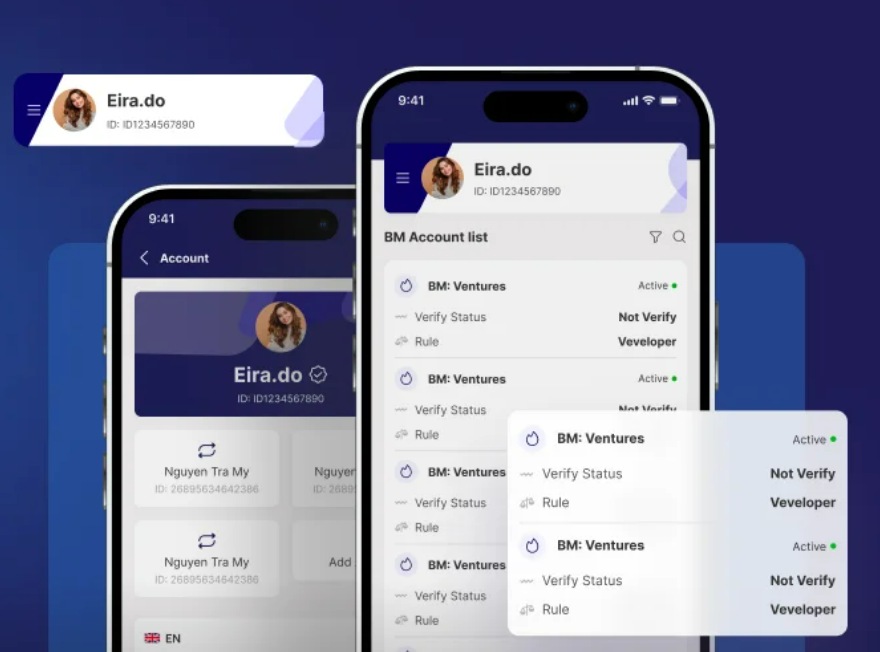
→ 픽셀 권한 일괄 확인, 오류 알림 기능이 있는 툴을 도입하는 것도 방법입니다.
(예: 실무에서 사용되는 ads check facebook, adscheck 등 다양한 앱 존재)
🔹 Google Chrome Store: Search “Ads Check Speed | adsspeed.com”
https://chromewebstore.google.com/detail/ads-check-speed-adsspeedc/bhfahbbgppclfpeapkaebjbcffjnahcd
🔹 IOS Download : https://apps.apple.com/vn/app/adscheckspeed/id6742325139
🔹 Android Download : https://play.google.com/store/apps/details?id=com.dev.fbadsspeedv2&hl=vi
결론: 픽셀 설정이 곧 광고 성과입니다
픽셀은 단순한 코드가 아니라,
전환 추적, 리타겟팅, 유사 타겟 광고의 시작점입니다.
공유와 설정만 제대로 해도 광고 효율은 눈에 띄게 올라갑니다.
시간을 절약하고 오류 없이 픽셀을 설정하고 싶다면,
정확한 단계별 설정과 필요 시 도구 활용까지 고려해보세요.