

Video hướng dẫn · 1:39 · cập nhật 12/11/2026
Tạo hàng loạt máy điện thoại trên máy tính
Từ form Tạo máy, bạn chọn dòng máy, gắn proxy, đặt vị trí GPS và phần cứng, rồi tạo máy. Làm lại các bước này để có nhiều máy, mỗi máy một cấu hình riêng.
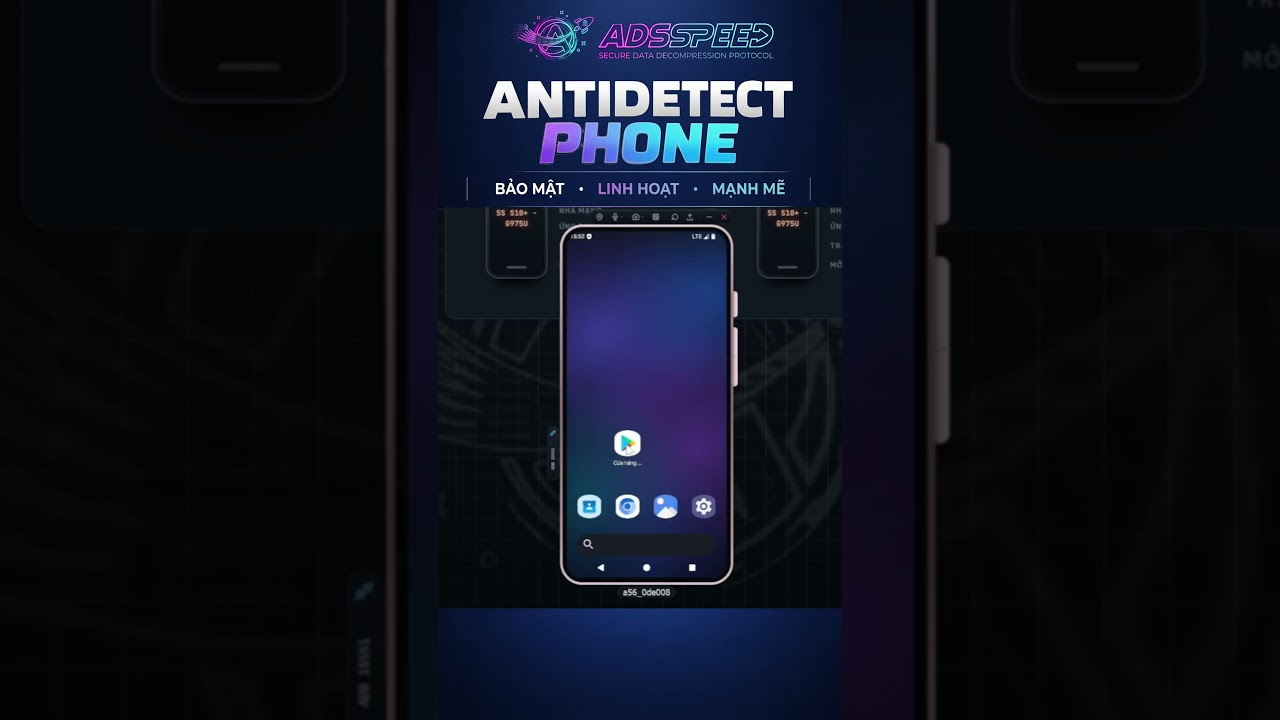
Mốc thời gian trong video
- 0:03Chọn thiết bị Danh sách dòng máy từ đời thấp tới đời cao.
- 0:09Thiết lập mạng Nhà mạng SIM, kiểu kết nối và proxy.
- 0:18Ghim GPS Nhập toạ độ để máy đứng ở một vị trí cố định.
- 0:25Kiểm tra proxy Bấm Kiểm tra, quốc gia và toạ độ GPS đổi theo proxy.
- 0:35Phần cứng và IMEI RAM, màn hình, IMEI tự sinh hoặc tự đặt.
- 0:48Bấm Tạo máy App dựng máy theo cấu hình vừa chọn.
- 1:01Xem IMEI trong Cài đặt Máy đã lên, mở Cài đặt để đối chiếu.
- 1:09Xem thông tin bằng ứng dụng Đối chiếu thông số máy với cấu hình đã chọn.
- 1:23Thanh công cụ của cửa sổ máy Bật tắt GPS, micro, camera, NFC.
- 1:31Tạo và quản lý nhiều máy Lặp lại để có nhiều máy trong một danh sách.
Cần có trước khi làm
- Đã cài ADSSPEED trên Windows và đăng nhập.
- Máy tính đã bật ảo hoá và đã chạy xong phần thiết lập máy điện thoại trong app.
- Gói đang dùng có hồ sơ điện thoại. Gói dùng thử không tạo được máy điện thoại.
- Proxy riêng cho từng máy, nếu bạn muốn mỗi máy ra mạng bằng một địa chỉ IP khác nhau.
Các bước thực hiện
Mở form tạo máy
Ở trang danh sách máy điện thoại, bấm Tạo máy. Form có ba tab Điện thoại, Trình duyệt và SMS & Gọi; video làm việc ở tab Điện thoại, nơi các mục được đánh số từ 01 Thiết bị trở đi. Bạn đi lần lượt từ trên xuống.
Chọn dòng máy
Bấm 📱 Chọn thiết bị rồi chọn dòng máy, hoặc gõ mã máy vào ô tìm (ví dụ S10, A90, Pixel). Ở thẻ 01 Thiết bị, đặt Tên hồ sơ dễ nhớ, ví dụ
seeding_01, để sau này tìm lại trong danh sách.Thiết lập mạng và vùng
Ở thẻ 02 Mạng / vùng, bạn chọn Nhà mạng SIM, Kết nối (Wi-Fi, 3G hoặc 4G), Múi giờ, Ngôn ngữ và Quốc gia. Ô nào để trống thì app tự điền theo IP của proxy.
Gắn proxy và bấm Kiểm tra
Ở thẻ 03 Proxy, chọn Loại (HTTP/HTTPS, SOCKS5 hoặc SOCKS4), dán proxy theo mẫu
socks5://user:pass@1.2.3.4:1080rồi bấm Kiểm tra. Bảng kết quả hiện IP công khai, quốc gia, thành phố, múi giờ, toạ độ và nhà cung cấp mạng của proxy. Trong video, sau khi kiểm tra xong thì quốc gia và toạ độ GPS của máy đổi theo proxy.Đặt vị trí GPS nếu cần
Muốn máy đứng ở một điểm cụ thể, nhập toạ độ vào ô Vị trí GPS theo dạng
48.8566, 2.3522hoặc bấm 📍 Chọn trên bản đồ. Để trống thì vị trí đi theo proxy.Chỉnh phần cứng và màn hình
Thẻ 05 Phần cứng cho chọn RAM thật của máy và Mức pin; Số nhân CPU đi theo đúng dòng máy đã chọn. Thẻ 07 Màn hình có Phân giải vật lý và Bề rộng CSS.
Đặt danh tính máy
Thẻ 08 Danh tính & vân tay có Android ID, Serial và IMEI. Để trống thì app tự sinh giá trị riêng cho máy; muốn dùng lại một giá trị đã có thì nhập vào. Bấm 🎲 Đổi vân tay để sinh một bộ khác.
Bấm Tạo máy và kiểm tra
Bấm Tạo máy và chờ máy khởi động. Khi màn hình Android hiện lên, mở Cài đặt để xem IMEI, hoặc cài một ứng dụng xem thông tin thiết bị để đối chiếu với cấu hình vừa chọn.
Dùng thanh công cụ của cửa sổ máy
Trên cửa sổ máy có các nút bật tắt GPS, Mic, Camera và NFC, cùng nút xoay màn hình và tải tệp lên máy.
Tạo thêm máy
Quay lại danh sách, bấm Tạo máy lần nữa với proxy khác. Mỗi máy là một dòng trong danh sách, có tên, proxy và danh tính riêng. Nút Tạo nhanh dùng khi bạn muốn tạo máy mà không đi qua từng thẻ.
Chú thích chi tiết
- Tên hồ sơ
- Tên bạn tự đặt cho máy, chỉ hiện trong app để bạn phân biệt các máy với nhau.
- Nhà mạng SIM
- Nhà mạng mà máy hiển thị. Để trống thì app chọn theo quốc gia của proxy.
- Kết nối
- Kiểu mạng máy báo đang dùng: Wi-Fi, 3G hoặc 4G. Chọn tự động nếu bạn không có yêu cầu riêng.
- Kiểm tra (proxy)
- Thử kết nối qua proxy và hiện thông tin của IP đó: quốc gia, thành phố, múi giờ, toạ độ, nhà cung cấp mạng. Nên bấm trước khi tạo máy để biết proxy còn sống.
- Vị trí GPS
- Toạ độ mà máy báo cho ứng dụng khi được hỏi vị trí. Nhập theo dạng vĩ độ, kinh độ.
- RAM thật của máy
- Dung lượng RAM cấp cho máy điện thoại, lấy từ RAM máy tính của bạn. Chọn càng cao thì mỗi máy càng tốn RAM máy tính.
- IMEI
- Số nhận dạng của điện thoại. Mỗi máy có một IMEI riêng; bạn có thể để app tự sinh hoặc tự nhập.
- Android ID và Serial
- Hai mã nhận dạng khác của máy Android. Cách dùng giống IMEI: để trống thì tự sinh.
- Đổi vân tay
- Sinh lại bộ thông số nhận dạng của máy trước khi tạo. Sau khi tạo, mỗi máy giữ nguyên bộ thông số của mình.
- Mẫu đã lưu
- Cấu hình bạn đã lưu lại để dùng cho những lần tạo máy sau, đỡ phải điền lại từ đầu.
Câu hỏi thường gặp
Tạo được tối đa bao nhiêu máy?
Số máy tạo được tuỳ theo gói, xem ở bảng giá. Số máy mở cùng lúc còn phụ thuộc RAM và CPU của máy tính.
Không có proxy thì có tạo máy được không?
Được. Khi không gắn proxy, máy ra mạng bằng đường truyền của máy tính, nên các máy sẽ dùng chung một địa chỉ IP.
Tạo máy xong có sửa lại được không?
Trong danh sách máy, bạn mở phần sửa của máy đó để đổi tên, proxy và các thiết lập mạng. Các mã nhận dạng như IMEI được giữ nguyên để máy không đổi danh tính giữa chừng.
Bấm Tạo máy nhưng báo lỗi thiết lập thì làm gì?
Kiểm tra máy tính đã bật ảo hoá chưa và xem bài sửa lỗi WSL 2. Nếu vẫn lỗi, gửi ảnh chụp màn hình vào nhóm Telegram hỗ trợ.