

Video hướng dẫn · 1:14 · cập nhật 12/11/2026
Đặt hàng TikTok Shop trên máy điện thoại
Video đặt hai đơn trên TikTok Shop ngay trong một máy điện thoại. Đơn đầu điền địa chỉ nhận hàng và ghim vị trí trên bản đồ bằng GPS của máy; đơn sau dùng lại địa chỉ đã lưu.
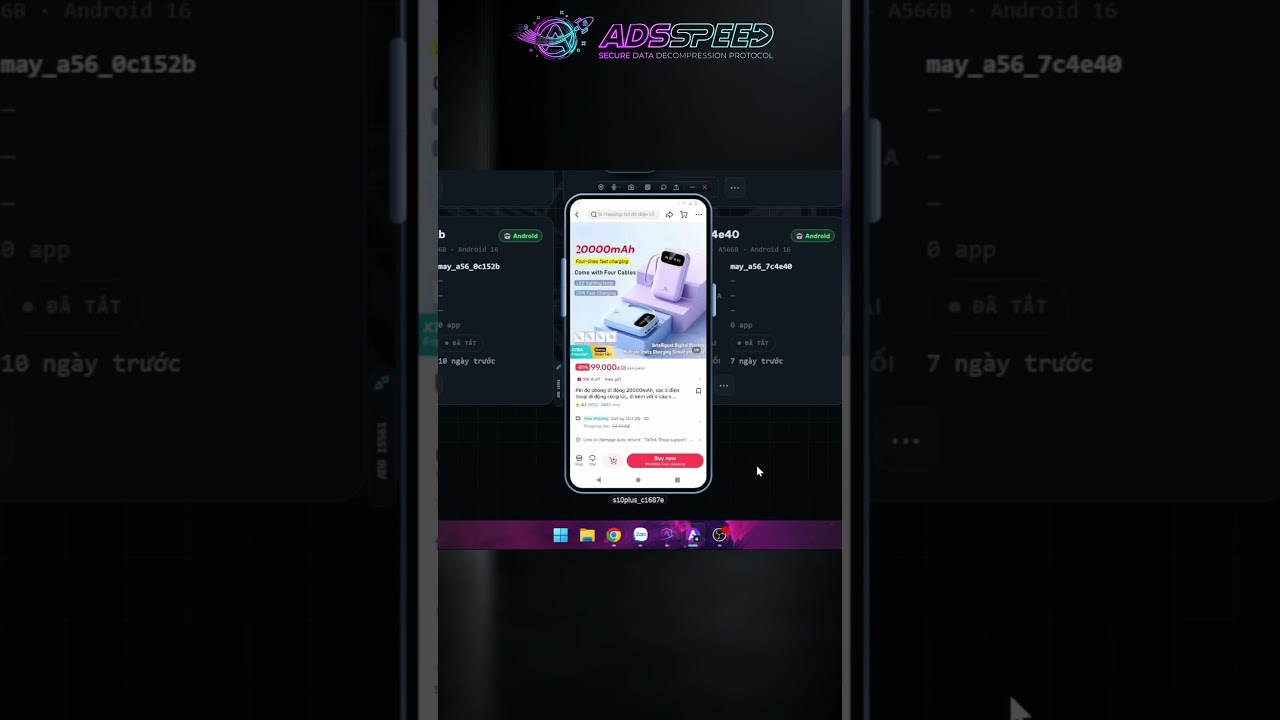
Mốc thời gian trong video
- 0:05Mở TikTok Shop và chọn món Vào Shop, chọn sản phẩm rồi bấm Mua ngay.
- 0:18Điền địa chỉ nhận hàng Người nhận, số điện thoại, địa chỉ; bản đồ ghim theo GPS của máy.
- 0:38Xong đơn thứ nhất Đơn đầu tiên được đặt.
- 0:44Đặt đơn thứ hai Địa chỉ đã lưu hiện sẵn, chỉ còn bấm Đặt hàng.
- 0:59Kiểm tra danh sách đơn Xem lại các đơn vừa đặt.
Cần có trước khi làm
- Máy điện thoại đã cài TikTok và đăng nhập tài khoản của bạn. Xem bài Cài và chạy ứng dụng.
- Máy đã có vị trí GPS: tự đặt lúc tạo hoặc để đi theo proxy. Xem bài Tạo hàng loạt máy điện thoại.
- Thông tin nhận hàng thật: tên người nhận, số điện thoại và địa chỉ.
Các bước thực hiện
Kiểm tra GPS của máy
Trên thanh công cụ của cửa sổ máy, xem nút GPS đang bật. Vị trí máy báo cho ứng dụng là toạ độ ở ô Vị trí GPS lúc tạo máy; nếu ô đó để trống thì vị trí đi theo proxy.
Mở TikTok và vào Shop
Mở TikTok đã đăng nhập rồi vào phần Shop. Bạn lướt và tìm sản phẩm như trên điện thoại thường.
Chọn sản phẩm và bấm Mua ngay
Mở trang sản phẩm, chọn phân loại và số lượng nếu có, rồi bấm Mua ngay để sang bước đặt hàng.
Điền thông tin người nhận
Lần đầu đặt hàng, TikTok yêu cầu thêm địa chỉ. Nhập tên người nhận, số điện thoại và địa chỉ nhận hàng.
Ghim vị trí trên bản đồ
Khi TikTok mở bản đồ để xác định nơi giao, cho phép ứng dụng dùng vị trí nếu được hỏi. Trong video, GPS của máy đang bật nên bản đồ ghim đúng toạ độ của máy. Bấm nút lưu địa chỉ (trong video là Save).
Hoàn tất đơn thứ nhất
Xem lại sản phẩm, địa chỉ và phương thức thanh toán mà TikTok hiển thị cho tài khoản của bạn, rồi xác nhận đặt hàng.
Đặt đơn thứ hai
Chọn một sản phẩm khác và bấm Mua ngay. Lần này địa chỉ vừa lưu hiện sẵn, bạn chỉ cần bấm Đặt hàng.
Kiểm tra danh sách đơn
Mở phần đơn hàng trong TikTok để xem các đơn vừa đặt và trạng thái của từng đơn.
Chú thích chi tiết
- Nút GPS
- Nút trên thanh công cụ của cửa sổ máy, bật tắt việc máy báo vị trí cho ứng dụng.
- Vị trí GPS
- Toạ độ bạn nhập ở thẻ 02 Mạng / vùng lúc tạo máy, theo dạng vĩ độ, kinh độ. Để trống thì app lấy theo proxy.
- Quyền vị trí
- Android hỏi khi một ứng dụng lần đầu cần vị trí. Bạn cho phép thì ứng dụng mới đọc được toạ độ máy báo.
- Ghim bản đồ
- Điểm trên bản đồ mà ứng dụng dùng để xác định nơi giao hàng. Khi được cấp quyền vị trí, điểm ghim ban đầu lấy theo vị trí của máy; bạn vẫn kéo chỉnh được.
- Địa chỉ đã lưu
- Địa chỉ nhận hàng được TikTok lưu vào tài khoản của bạn, nên từ đơn thứ hai không phải nhập lại.
- Proxy của máy
- Đường ra mạng của riêng máy đó. IP, múi giờ và vị trí GPS nên cùng một vùng với nhau.
- Danh sách đơn
- Nơi TikTok hiện các đơn đã đặt cùng trạng thái xử lý và giao hàng.
Câu hỏi thường gặp
Bản đồ ghim sai vị trí thì kiểm tra gì?
Xem nút GPS trên thanh công cụ đã bật chưa và TikTok đã được cấp quyền vị trí chưa. Toạ độ máy báo là giá trị ở ô Vị trí GPS lúc tạo máy; để trống thì đi theo proxy.
Mỗi máy có vị trí riêng không?
Có. Vị trí đặt riêng cho từng máy lúc tạo. Hai máy gắn hai proxy khác nhau và để trống ô vị trí sẽ báo hai vị trí theo hai proxy đó.
Địa chỉ đã lưu nằm ở đâu?
Trong tài khoản TikTok của bạn, không nằm trong app ADSSPEED. Bạn sửa hoặc xoá địa chỉ ngay trong phần cài đặt của TikTok.
TikTok không hiện phần Shop thì sao?
TikTok chỉ mở Shop ở một số nước. Phần này có hiện hay không là do TikTok quyết định theo tài khoản và vùng của bạn.
Ứng dụng mua sắm khác có làm tương tự được không?
Cách bật GPS và cấp quyền vị trí giống nhau cho mọi ứng dụng trong máy. Còn các bước đặt hàng thì theo giao diện của từng ứng dụng.